
ステージ2: 生徒のアバター
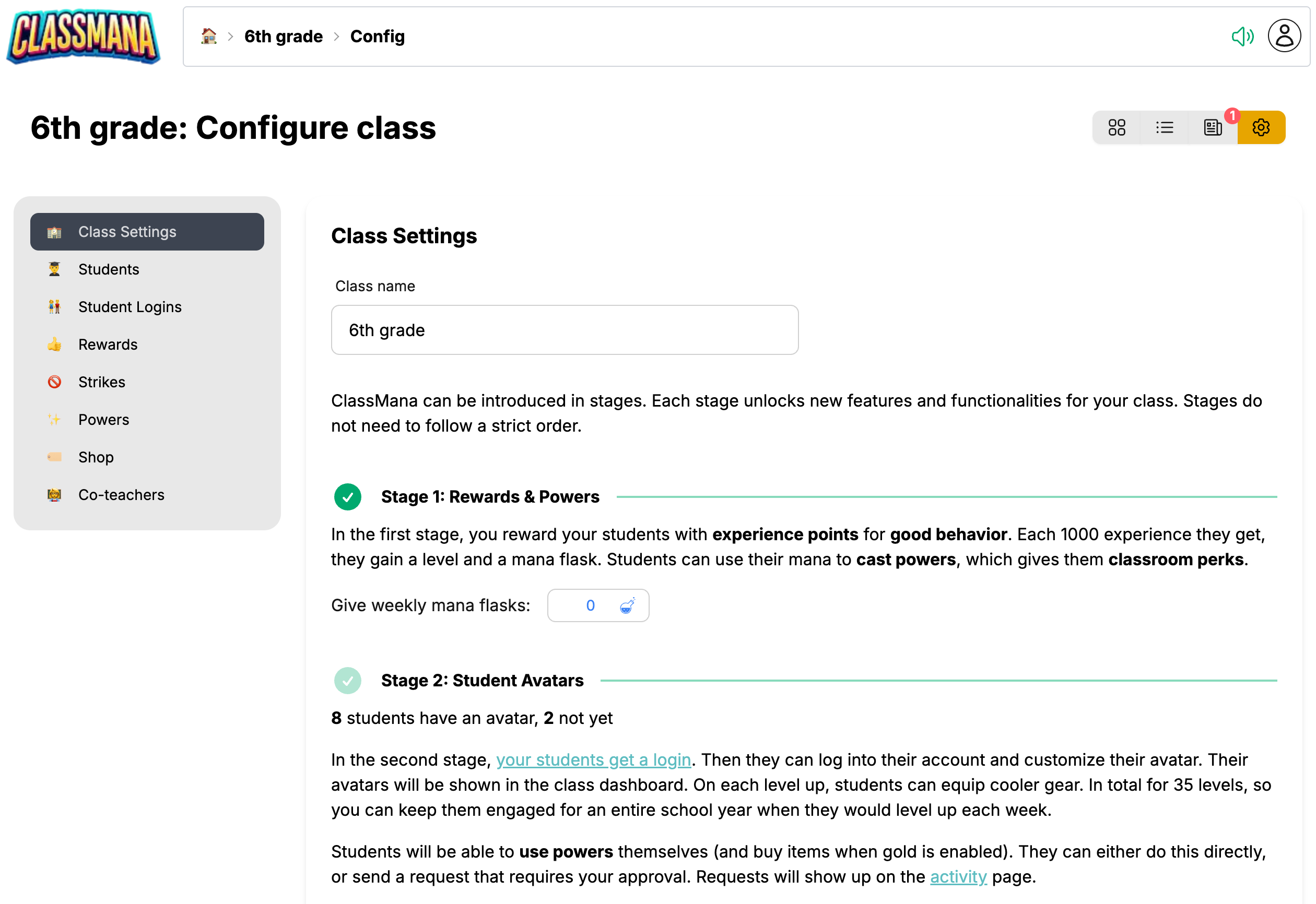
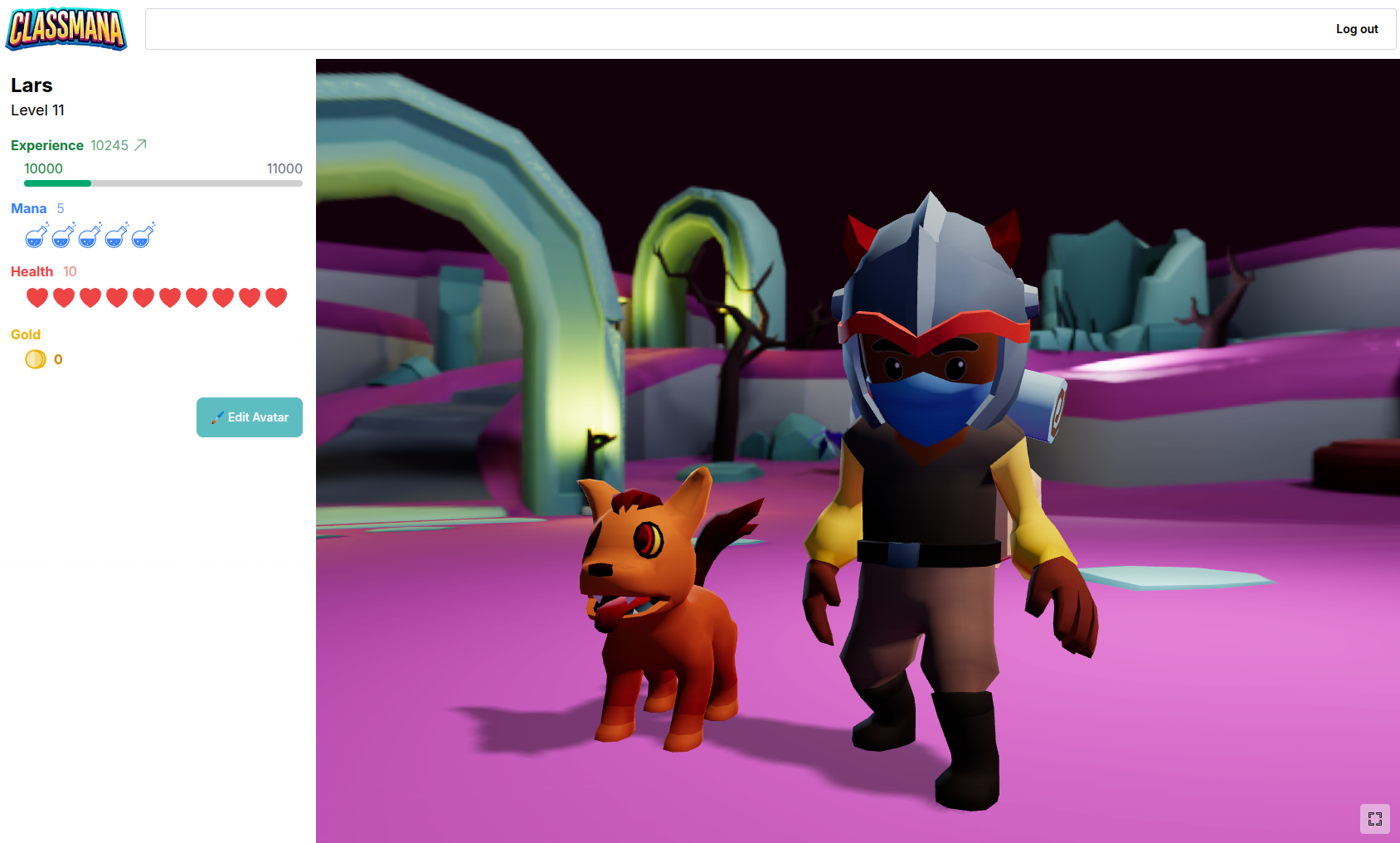
第2ステージでは、生徒がログインできるようになります。その後、生徒は自分のアカウントにログインして、アバターをカスタマイズできます。アバターはクラスダッシュボードに表示されます。レベルアップするたびに、生徒はよりクールな装備を身に着けることができます。全35レベルあるため、毎週レベルアップする場合、1年間を通して生徒の関心を維持できます。
生徒は自分でパワーを使用できるようになります(ゴールドが有効な場合はアイテムの購入も可能)。これは直接実行するか、あなたの承認が必要なリクエストを送信することで行えます。
クイックスタートガイド
ステージ2には「有効化」スイッチはありません。生徒がアバターを設定すると自動的に有効になります。
進捗を追跡
クラス設定では、ステージ2のステータスが表示されます:
- 「まだアバターを持つ生徒はいません」
- 「X人の生徒がアバターを持ち、Y人がまだです」
- 「すべての生徒がアバターを持っています」
1. 生徒のログインコードを取得
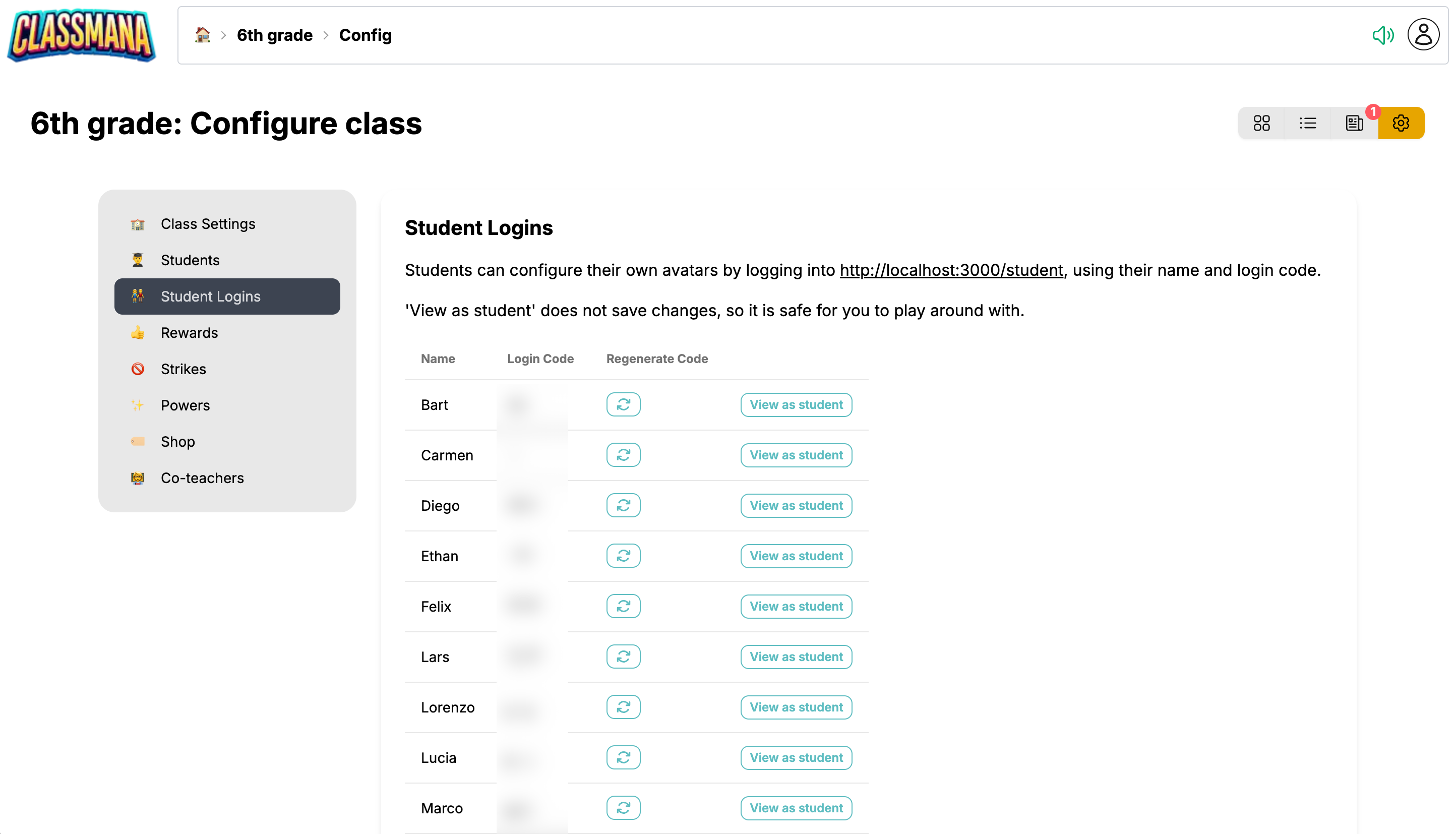
各生徒には固有のログインコードがあります:
- クラス設定(歯車アイコン)に移動
- 左メニューの**「生徒ログイン」**をクリック
- 各生徒の名前とログインコードが表示されます
生徒の体験をプレビュー
任意のログインコードの横にある**「生徒として表示」**ボタンを使用して、その生徒が見るものを正確に確認できます。これにより、インターフェースを理解し、生徒を支援する練習ができます。プレビューモードで行った変更は保存されません。
2. 生徒にコードを配布
生徒の名前と一緒にコードを共有します:
- 各生徒用の個別カードを印刷
- 学校のメッセージシステムを通じてコードを送信
- 手帳/アジェンダにコードを記入
生徒は名前とログインコードを使用して生徒ログインページでアカウントにアクセスします。
コードは大文字小文字を区別しないため、生徒は大文字小文字を気にする必要がありません。生徒がコードを紛失した場合は、いつでもコードを再生成できます。
生徒のプライバシー
ClassManaは生徒のプライバシーを重視しています:
- メールアドレス不要
- 覚えるパスワードなし
- 個人情報の収集なし
- 生徒は簡単なコードでログイン
- 保護者がアカウントを作成する必要なし
3. 生徒にアバターを作成させる
生徒が初回ログインすると:
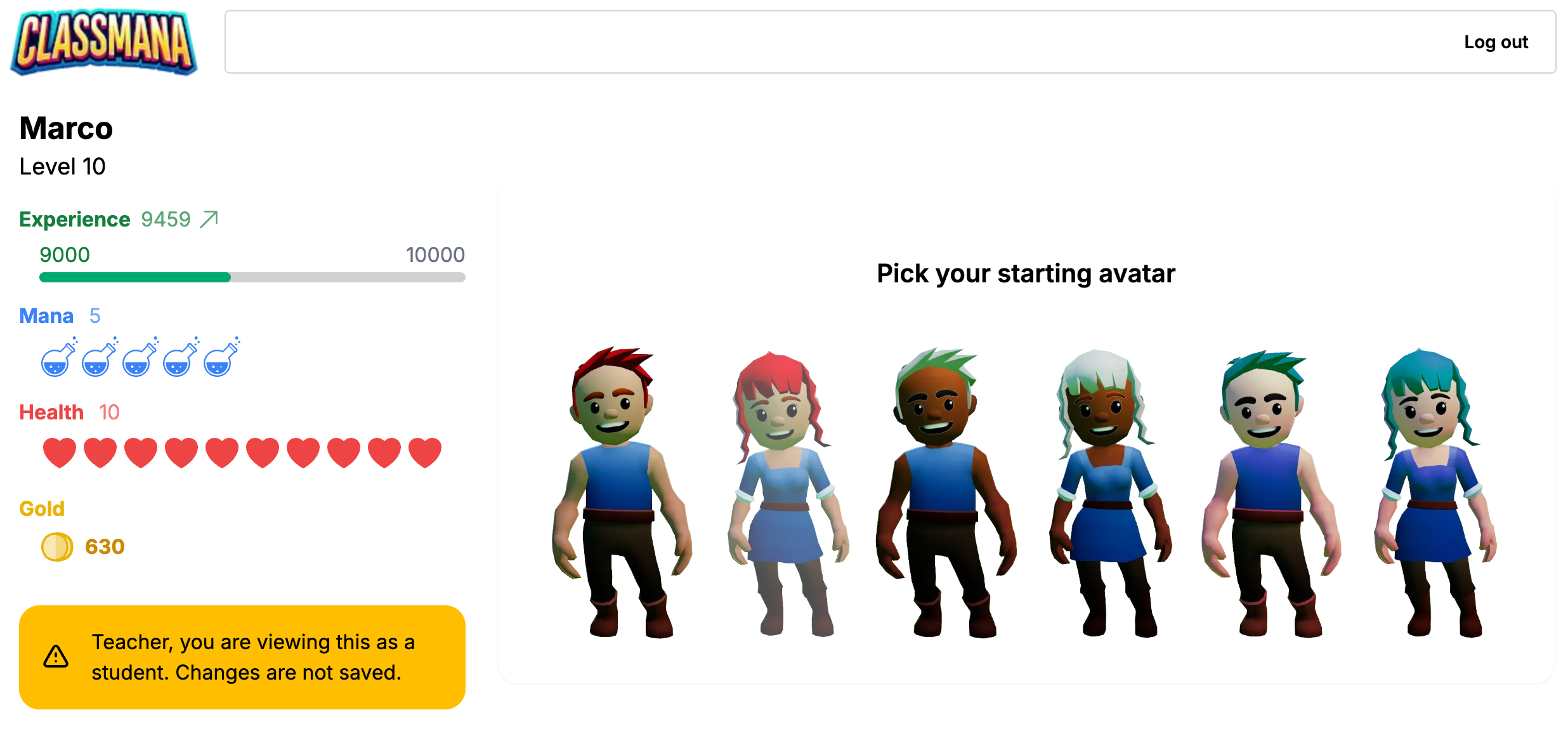
- **「アバターを設定しよう!」**というプロンプトが表示されます
- 外見をカスタマイズします(性別、肌の色、髪、顔の特徴)
- 保存後、その生徒のステージ2が自動的に有効になります
セットアップのためのクラス時間
初期アバターセットアップに10-15分のクラス時間を確保してください。生徒はカスタマイズに興奮し、全員を一度に支援する方が簡単です。
アバターと装備システム
進行システムには35レベルがあり、1年間の学校生活に対応するよう設計されています:
| レベル範囲 | アンロック内容 |
|---|---|
| 1-10 | 基本的な服装、シンプルなアクセサリー、髪型 |
| 11-25 | よりクールな衣装、ペットと仲間、武器と盾 |
| 26-35 | エピック装備、レアアイテム、翼、限定カスタマイズ |
装備の仕組み:
- 装備は特定のレベルで自動的にアンロック
- 生徒はマナやゴールドで装備を購入する必要なし
- アンロックされると、装備はいつでも装着可能
- 生徒はアンロックされたアイテムを自由に組み合わせ可能
進行ペース: 生徒が週に1回レベルアップする場合、約35週間の学年末までにレベル35に到達します。
4. クラスダッシュボード
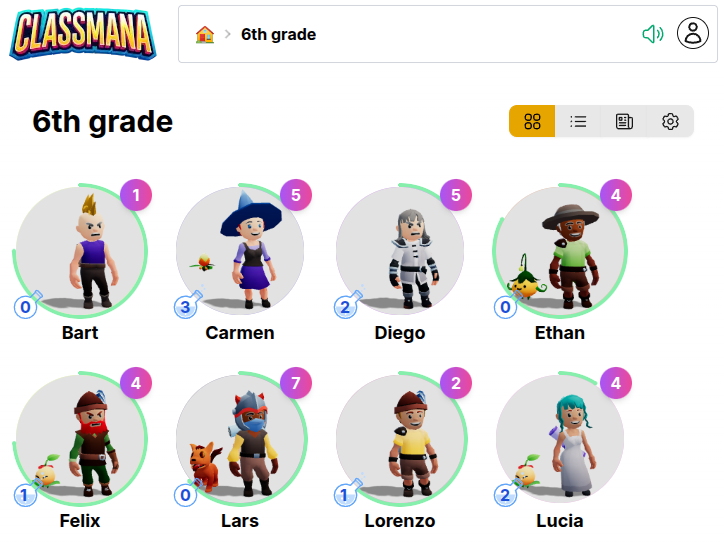
クラスダッシュボードは、すべての生徒のアバターを3Dグリッドで表示します:
- 生徒はクラスメートのキャラクターを見ることができます
- 任意のアバターをクリックして、その生徒のプロフィールを表示
- クラスコミュニティの視覚的表現を作成
生徒のセルフサービス
生徒のパワーとアイテム購入
生徒がログインすると、アバターダッシュボードから直接パワーを使用し、ショップアイテムを購入(ゴールドが有効な場合)できます。アイテムを即座に使用できるか、最初にあなたの承認が必要かを決定できます。
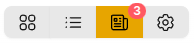
生徒ダッシュボードにはパワーとショップボタンが表示されます(ゴールドが有効な場合):
生徒ができること:
- 獲得したマナでパワーを使用(即座にまたは承認をリクエスト)
- ゴールドでショップアイテムを購入(ゴールドが有効な場合、即座にまたは承認をリクエスト)
- あなたの承認を待っている間、保留中のリクエストを追跡およびキャンセル
スマートなリソース管理
生徒がリクエストを送信すると、マナやゴールドが予約されるため、あなたの承認を待っている間に使いすぎることができません。
生徒のリクエスト管理
生徒がリクエストを送信すると、アクティビティページで即座に確認できます:
- アクティビティボタンにバッジカウンター(例:「3」や「9+」)が表示され、待機中のリクエスト数が常に分かります
- 保留中のリクエストセクションが上部に表示され、あなたの応答を待っているすべてのリクエストが表示されます
- 各リクエストをワンクリックで承認または拒否
- システムは、承認を許可する前に生徒が十分なマナ/ゴールドを持っているかを検証します
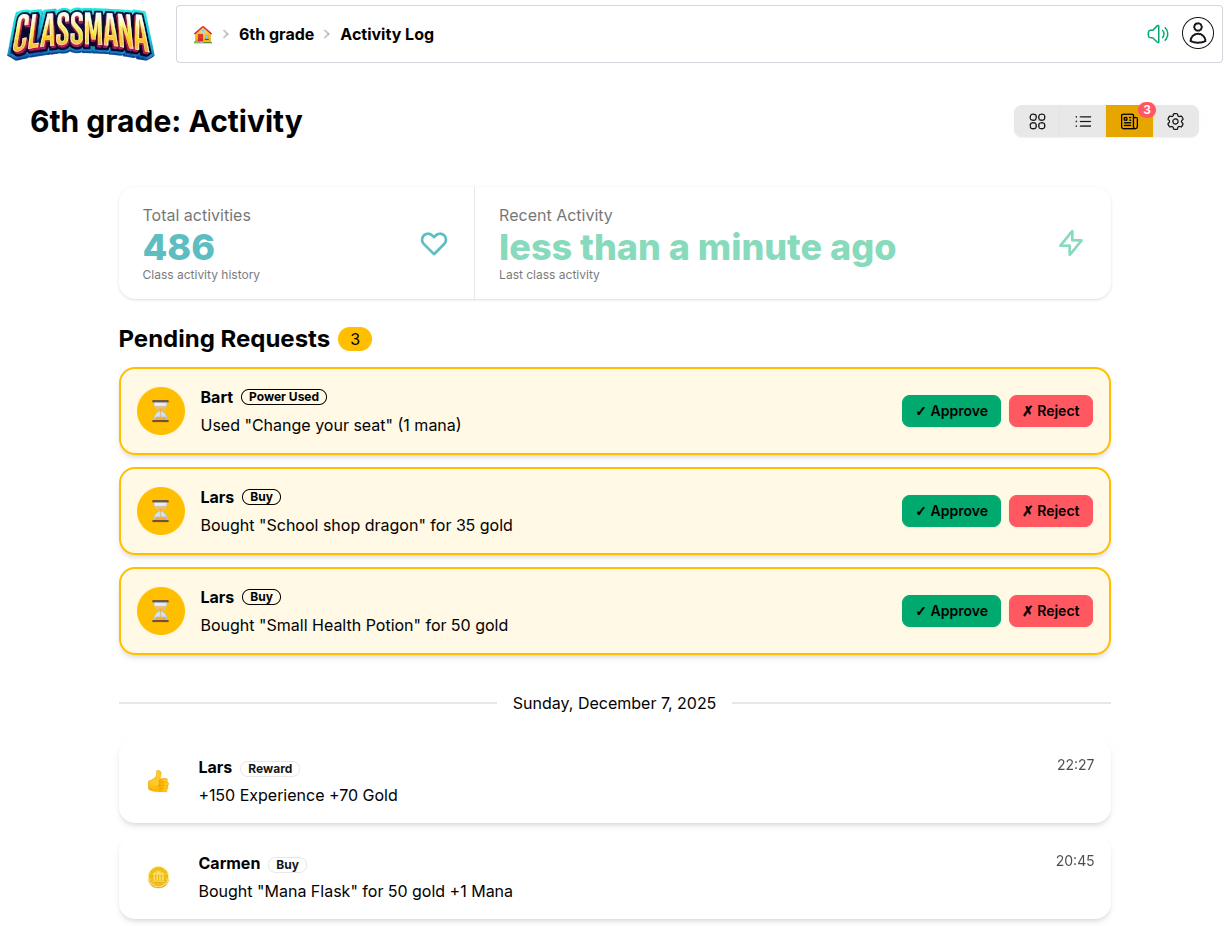
すべてのリクエストはアクティビティログで追跡されるため、承認、拒否、または即座に完了したものを確認できます。
承認要件の設定
どのパワーやショップアイテムがあなたの承認を必要とするかを完全に制御できます。クラス管理スタイルに基づいて、それぞれを個別に設定します。
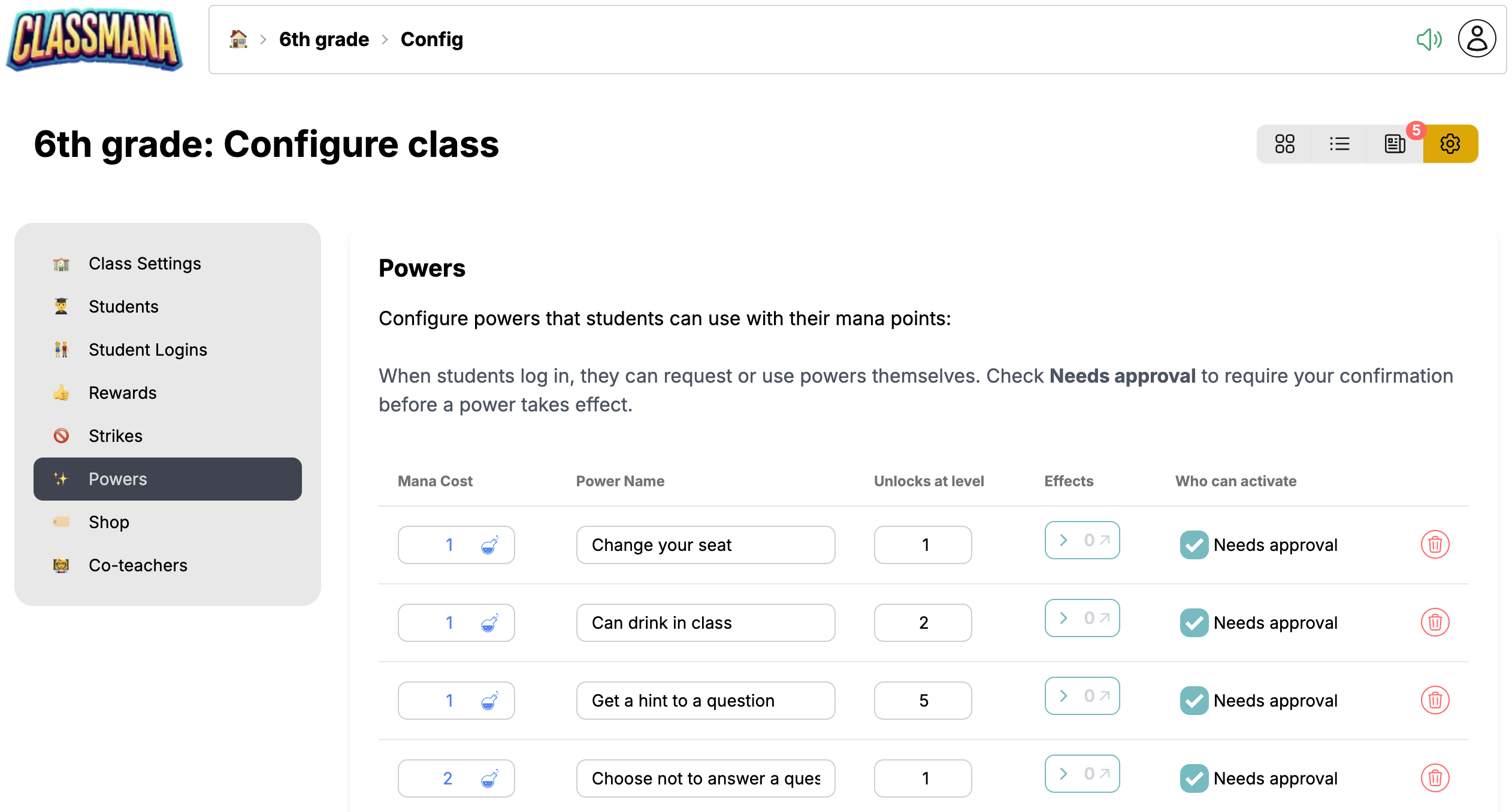
クラス設定 → パワーでは、各パワーに**「承認が必要」**チェックボックスがあります。同様に、クラス設定 → ショップでは、各ショップアイテムに同じオプションがあります。
- ✅ チェック済み - 生徒は承認をリクエストする必要があり、あなたが確認して承認/拒否します
- 🔲 未チェック - 生徒はパワーを使用したりアイテムを即座に購入できます
混合アプローチ
パワーごと、アイテムごとに承認要件を設定できます。例えば、「音楽を聴く」は即座に、「宿題パス」はあなたの承認が必要、などです。
次のステップ
ステージ2がスムーズに動作したら、拡張を検討してください:
- ステージ3: ヘルスシステム - ヘルスポイントで不正行為の結果を追加
- ステージ4: ゴールドとショップ - ゴールド通貨でクラス経済を作成
生徒の関心を維持するためのより多くのヒント:
- ベストプラクティス - 年間を通じた長期的な関心維持の戦略