
サイレンスチャレンジ
サイレンスチャレンジは、ドラゴンをテーマにした騒音監視ツールで、楽しく魅力的な方法で静かな教室環境を維持するのに役立ちます。生徒が静かにしていると、ドラゴンは平和に眠ります。騒音が閾値を超えると、ドラゴンが目を覚まします!
このツールには2つのバージョンがあります:
- 無料教師ツール - 基本的な騒音監視のためにすべての教師が利用可能
- クラスアドベンチャー - 教室システムに接続して生徒に報酬/ペナルティを与える
サイレンスチャレンジへのアクセス
無料教師ツール版
サイレンスチャレンジツールには以下からアクセスできます:
- 🏠 ダッシュボード → 教師ツール → サイレンスチャレンジ
クラスアドベンチャー
教室統合版にアクセスするには:
- クラスダッシュボードに移動
- クラスアドベンチャーセクション(ベータ版としてマーク)を見つける
- サイレンスチャレンジをクリック
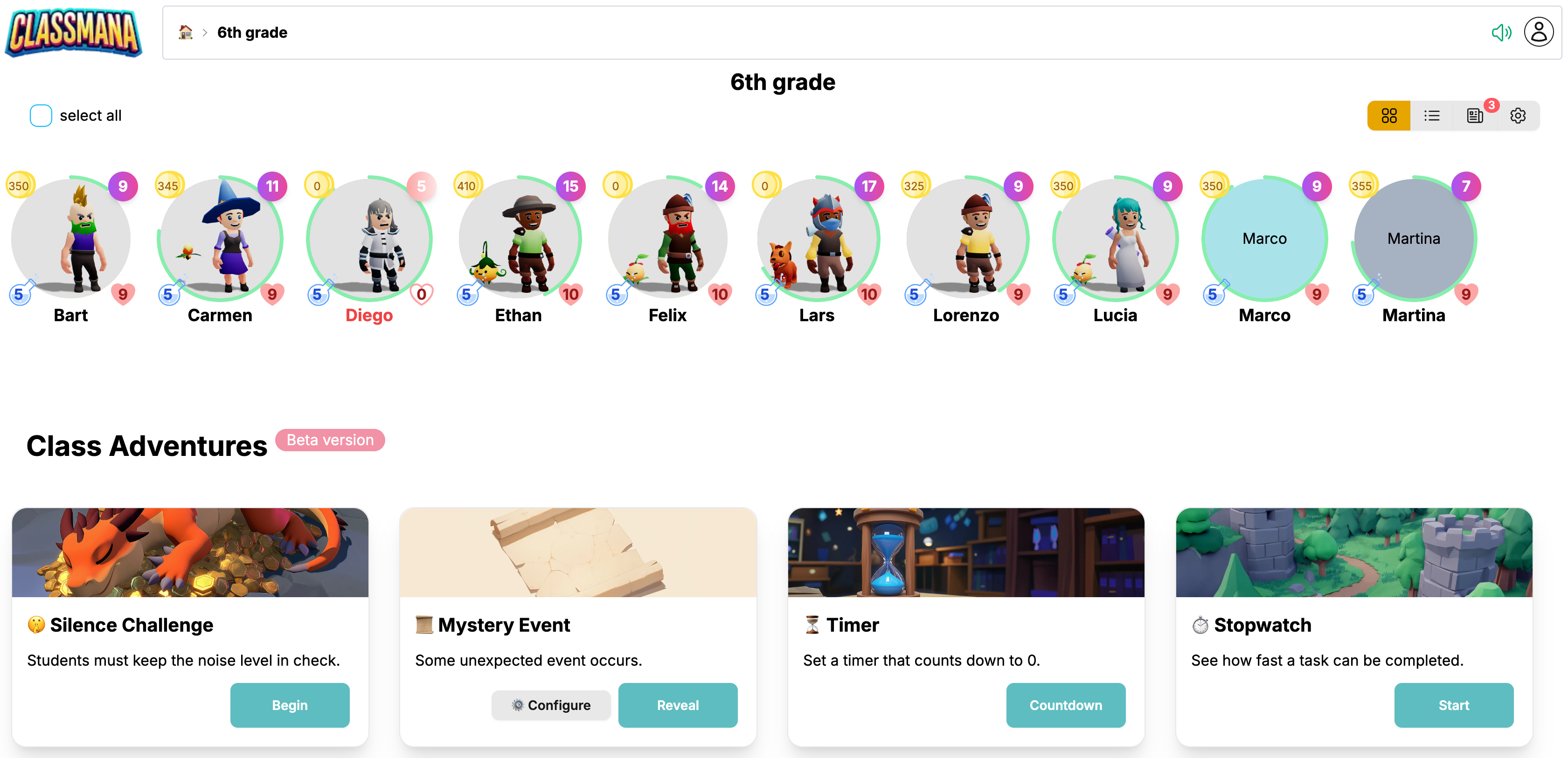
このバージョンには以下のすべての機能に加えて、生徒に経験値、マナ、ゴールドを与えたり、ヘルスポイントを減らしたりする機能が含まれています。
マイクアクセスを許可する
サイレンスチャレンジを初めて開くと、ブラウザがマイクへのアクセス許可を求めます。プロンプトが表示されたら、許可をクリックして音声検出を有効にしてください。
ステップ1:騒音設定を構成する
サイレンスチャレンジを初めて開くと、設定ダイアログが表示されます:
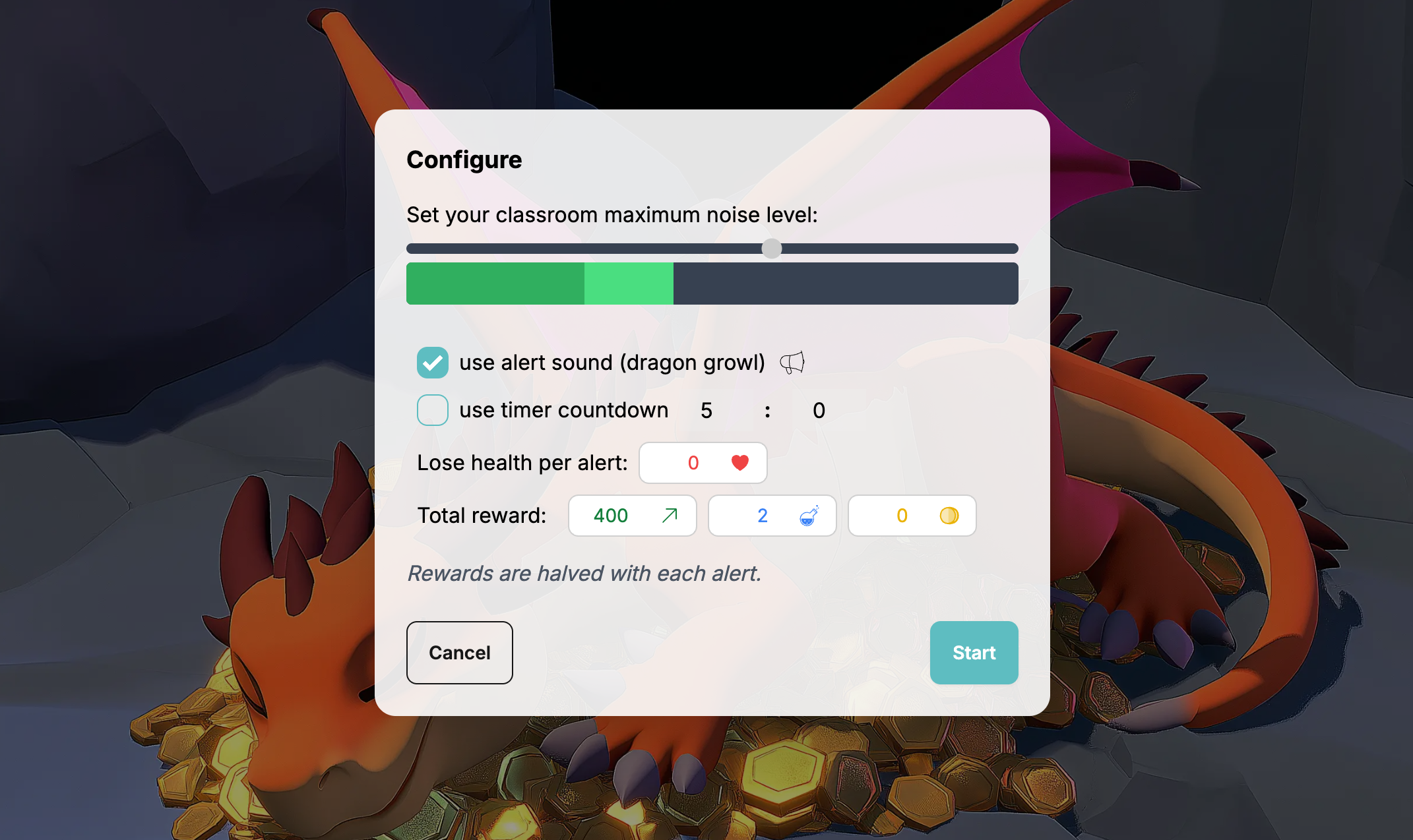
1 騒音閾値を調整する
スライダーを使用して許容可能な騒音レベルを設定します。現在の騒音は明るい瞬間バーで示され、ゆっくり動く暗いバーで示されます。暗いバーは、ドラゴンがいつ目を覚ますかを決定するために使用されます。
2 音声アラートを有効にする(オプション)
「アラート音を使用」をチェックして、ドラゴンが目を覚ましたときに咆哮させます。無効にした場合、アニメーションとアラート数のみが騒音イベントを示します。
3 タイマーを設定する(オプション)
「タイマーを使用」をチェックしてカウントダウンを設定します。分と秒を入力できます。
無制限の時間の場合はチェックを外したままにします。
クラスアドベンチャー
追加のクラスアドベンチャーオプション
4 アラートごとのヘルス減少
ドラゴンが目を覚ますたびに生徒が失うヘルス量を設定します。0.5などの小数もサポートされています。ヘルスペナルティなしの場合は0に設定します。
各アラートでヘルスが減少します。チャレンジが終了すると、総ヘルスは最も近い整数に丸められます。
5 経験値、マナ、ゴールド報酬
生徒がチャレンジを完了することで獲得できる基本報酬を設定します。報酬なしの場合は0に設定します。
各ドラゴンアラートで報酬は半分になります(指数減衰)。
設定は保存されます
ClassManaは自動的に設定を保存します。同じクラスで次回サイレンスチャレンジを開始するとき、以前の設定が事前入力されます。
開始をクリックしてチャレンジを始めます
ステップ2:教室の騒音を監視する
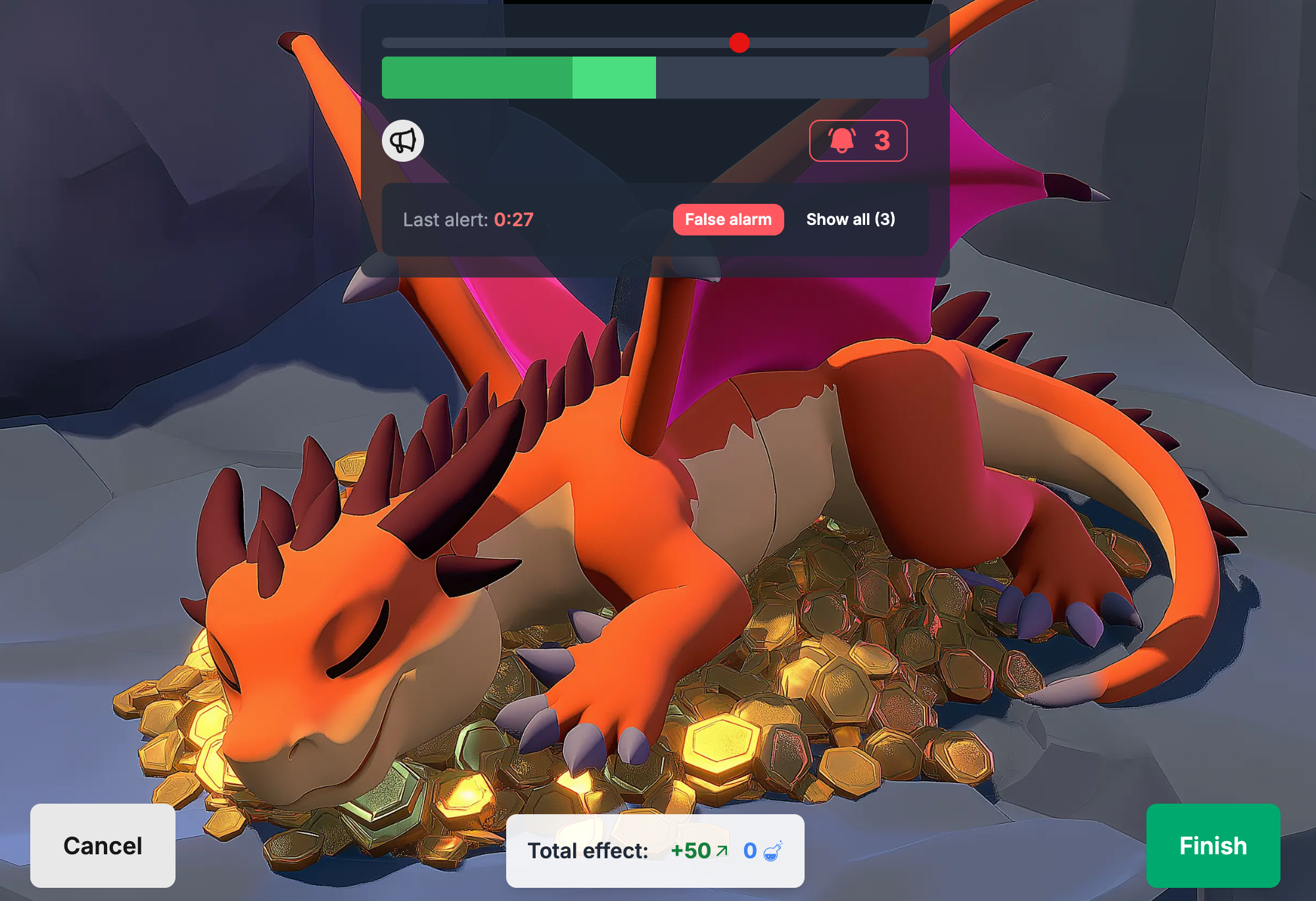
開始すると、メイン監視画面が表示されます:
主要要素:
- ドラゴンアニメーション - 静かなときは眠り、うるさいときは目を覚ます
- 音量バー - リアルタイムおよび平滑化された騒音レベル
- 閾値スライダー - 感度をその場で調整
- アラート数(数字付きベルアイコン) - ドラゴンが目を覚ました回数を表示。クリックするとタイマーと騒音追跡の両方を一時停止します。
- タイマー(有効な場合) - カウントダウン表示。一時停止/再開可能。
アラートログ
- ドラゴンが目を覚ますたびにタイムスタンプ付きでエントリが追加されます
- ドラゴンが誤って目を覚ました場合(くしゃみ、本を落とした、アナウンス)は誤報ボタンをクリックします
クラスアドベンチャー
クラスアドベンチャー版では、総報酬とヘルスペナルティが下部に表示されます。
ステップ3:チャレンジを終了する
完了したら終了をクリックします。無料版では、これで単純にセッションが終了します。
クラスアドベンチャー
クラスアドベンチャー版では、パフォーマンスに基づいて生徒に適用される最終効果を示す確認ダイアログが表示されます。
欠席または倒れた生徒は効果を受けません。
報酬減衰の理解
主要なメカニズムは指数報酬減衰です:
- 0アラート:生徒は報酬の100%を獲得
- 1アラート:報酬が半分に(50%)
- 2アラート:報酬が再び半分に(25%)
- 3アラート:12.5%まで減少
- 4+アラート:半分になり続ける
例: 400経験値報酬を設定した場合:
- 完璧な実行(0アラート)= 400経験値
- 1アラート = 200経験値
- 2アラート = 100経験値
- 3アラート = 50経験値
ヘルスペナルティは減衰の影響を受けません - アラートと乗算されます:
- アラートごと0.5ヘルス × 3アラート = 1.5ヘルス失う。切り上げると2ヘルス失う。
一般的な使用例
独立作業時間
静かな読書やテスト受験のために20分タイマーを設定します。生徒はドラゴンがいつ目を覚ますかを見て、騒音レベルを自己調整できます。
休み時間後のリセット
高エネルギーの遊びから教室の集中に戻るために5分チャレンジを使用します。
朝のマインドフルネス
サイレンスチャレンジを穏やかなリマインダーとして使用して、10分間の静かな日記書きセッションで一日を始めます。
移行監視
生徒に移行(片付け、グループ移動)を完全な静寂で完了するようチャレンジします。
トラブルシューティング:マイクアクセスの許可
音声検出でサイレンスチャレンジを使用するには、ClassManaがマイクにアクセスする許可が必要です。異なるブラウザでの有効化方法は以下の通りです:
Google Chrome
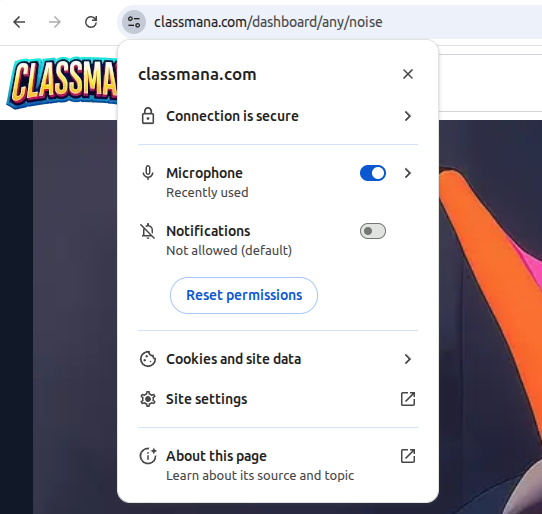
- アドレスバーのロックアイコンまたはカメラアイコンをクリック(URLの左側)
- 許可リストでマイクを見つける
- ドロップダウンメニューから許可を選択
- ページを更新
代替方法:
- 設定 → プライバシーとセキュリティ → サイト設定 → マイクに移動
- リストでClassManaを見つけて許可に設定
Mozilla Firefox
- アドレスバーのロックアイコンをクリック
- 接続は安全の横の矢印をクリック
- 詳細情報をクリック
- 許可タブに移動
- マイクを使用を見つけてデフォルトを使用のチェックを外す
- 許可を選択
- ページを更新
代替方法:
- 設定 → プライバシーとセキュリティ → 許可 → マイク → 設定に移動
- ClassManaを見つけてステータスを許可に変更
Microsoft Edge
- アドレスバーのロックアイコンをクリック
- 許可リストでマイクを見つける
- ドロップダウンメニューから許可を選択
- ページを更新
代替方法:
- 設定 → Cookieとサイトの許可 → マイクに移動
- ClassManaを見つけて許可に設定
Safari (macOS)
- Safariメニュー → 設定(または環境設定)に移動
- Webサイトタブをクリック
- 左サイドバーからマイクを選択
- リストでClassManaを見つけて許可に設定
- ページを更新
システムレベルの許可:
- macOSではシステムレベルでもマイクアクセスが必要な場合があります
- システム設定 → プライバシーとセキュリティ → マイクに移動
- ブラウザ(Safari、Chromeなど)がチェックされていることを確認
よくある問題
「マイクがブロックされています」メッセージ:
- 以前にマイクアクセスを拒否した可能性があります
- 上記の手順に従って許可を「許可」に変更してください
音声検出なし:
- 他のアプリケーションでマイクをテストしてください
- システム設定でマイクがミュートされていないか確認してください
- 別のマイク入力デバイスを選択してみてください
許可ポップアップが表示されない:
- ClassManaのブラウザキャッシュとCookieをクリアしてください
- シークレット/プライベートウィンドウでサイトを開いてみてください
- システム設定でブラウザがマイクアクセスを持っているか確認してください
教師からのヒント
“"毎日昼食後に使用しています。学習モードに戻るための私たちの儀式になっています。"
“"指数減衰は天才的です。生徒は一度のミスで半分のポイントになることをすぐに理解し、お互いに静かにするよう助け合うようになりました。"
“"読書時間と組み合わせています。生徒は静かにすればするほど、より多くの読書ポイントを獲得できることを知っています。"